
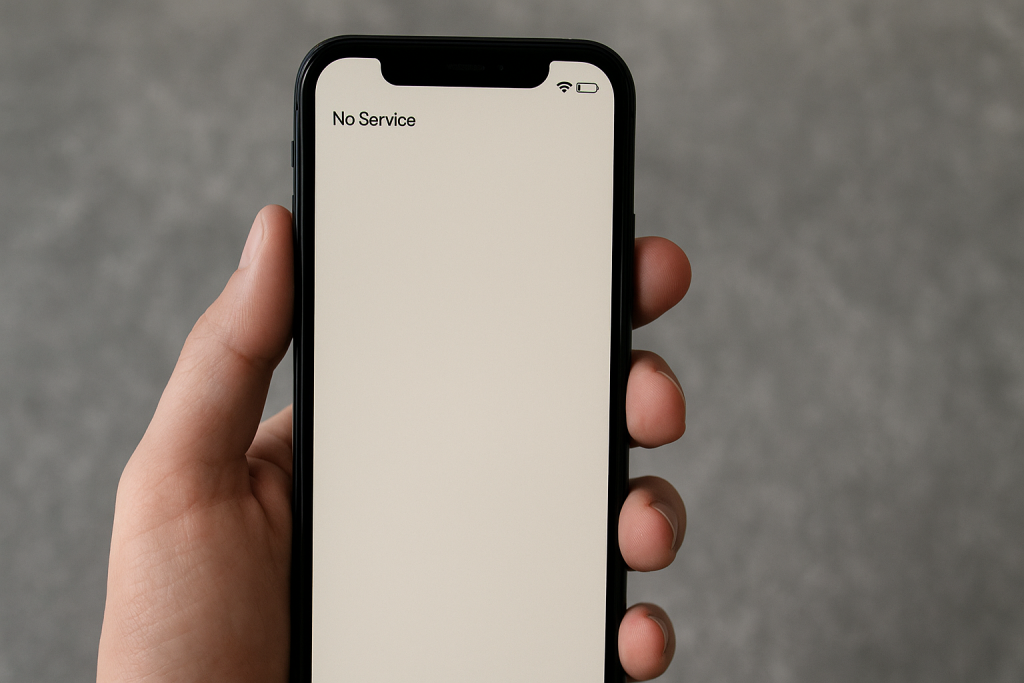
مشکل آنتن دهی آیفون، از دست دادن کامل سیگنال (No Service) یا جستجوی مداوم شبکه (Searching)، اغلب پس از نصب یک بهروزرسانی بزرگ iOS رخ میدهد. این اتفاق معمولاً به دلیل ناسازگاری تنظیمات اپراتور (Carrier Settings) یا خطای فریمور مودم (Modem Firmware) با نسخه جدید سیستم عامل است.
در این راهنما، ما گام به گام، از سادهترین تنظیمات تا عیبیابیهای تخصصی را بررسی خواهیم کرد تا مشکل آنتن دهی آیفون شما حل شود.
بخش ۱: راهحلهای سریع و تنظیمات شبکه
قبل از هر چیز، با چند تنظیم ساده و سریع مطمئن شوید که مشکل جدی نیست.
۱. خاموش/روشن کردن حالت پرواز (Airplane Mode)
سریعترین راه برای ریست شبکه داخلی آیفون:
- Control Center (مرکز کنترل) را باز کنید یا به مسیر Settings بروید.
- حالت پرواز را روشن کنید و پس از ۳۰ ثانیه دوباره آن را خاموش کنید. این کار ارتباط دستگاه با شبکه موبایل را مجدداً برقرار میکند.
۲. بررسی و بهروزرسانی تنظیمات اپراتور (Carrier Settings)
اپل گاهی اوقات تنظیمات شبکه را مستقیماً از طریق اپراتورها بهروزرسانی میکند.
- به مسیر Settings > General > About (درباره) بروید.
- اگر پنجرهای برای بهروزرسانی Carrier Settings ظاهر شد، حتماً آن را تأیید و نصب کنید. (اگر بهروزرسانی وجود نداشته باشد، پنجرهای نمایش داده نخواهد شد).
۳. بررسی سیم کارت و شکاف سیم کارت (SIM Card)
سیم کارت را خارج کرده و دوباره جا بزنید.
- آیفون را خاموش کنید.
- با استفاده از ابزار مخصوص، سیم کارت را خارج کرده و مطمئن شوید که تمیز است.
- سیم کارت را مجدداً داخل دستگاه قرار داده و آیفون را روشن کنید.
۴. راهاندازی مجدد اجباری (Hard Reset)
در صورت هنگ کردن داخلی سیستم یا بروز خطای نرمافزاری موقت که آنتن دهی آیفون را مختل کرده، هارد ریست میتواند مشکل را حل کند.
- (از دستورالعملهای Hard Reset برای مدلهای مختلف آیفون استفاده کنید).
بخش ۲: عیبیابی عمیق نرمافزاری
اگر راهحلهای بالا موفق نبودند، باید تنظیمات شبکه را به حالت کارخانه برگردانید.
۵. بازنشانی تنظیمات شبکه (Reset Network Settings)
این اقدام تمام تنظیمات وایفای، بلوتوث و شبکههای موبایل را پاک میکند، اما به اطلاعات شما آسیبی نمیزند.
- به مسیر Settings > General > Transfer or Reset iPhone > Reset بروید.
- گزینه Reset Network Settings (بازنشانی تنظیمات شبکه) را انتخاب کنید.
- پس از ریبوت، رمز عبور وایفای خود را دوباره وارد کنید و آنتن دهی آیفون را بررسی کنید.
۶. بازیابی کامل سیستم عامل (Restore)
در صورتی که مشکل ناشی از نصب ناقص iOS باشد، نصب مجدد کل سیستم عامل ضروری است.
- آیفون را به کامپیوتر متصل کرده و از طریق Finder (در مک) یا iTunes (در ویندوز) دستگاه را به Recovery Mode برده و گزینه Restore را انتخاب کنید. (این کار تمام اطلاعات را پاک میکند، حتماً بکآپ بگیرید).
💎 راهکار نهایی: رفع مشکلات Baseband و مودم با iPhonekar
اگر پس از ریست شبکه و حتی بازیابی کامل سیستم عامل (Restore)، همچنان با مشکل “No Service” مواجه هستید، متأسفانه ایراد دستگاه سختافزاری و مرتبط با چیپست مودم (Baseband) است. این مشکل در برخی مدلهای قدیمیتر (مانند آیفون ۷) پس از آپدیتها شایع است.
گروه تخصصی iPhonekar با تجربه بالا در عیبیابی بورد و تعمیرات تخصصی بیس باند آیفون (Baseband) ، آماده است تا این مشکلات پیچیده سختافزاری را که نیاز به تجهیزات پیشرفته دارند، برطرف سازد.
خدمات تخصصی ما در حوزه آنتن دهی آیفون شامل:
- تعمیر چیپست Baseband: رفع خطاهای نرمافزاری و سختافزاری مودم که باعث عدم شناسایی شبکه میشود.
- رفع مشکلات IMEI: بازیابی شماره سریال شبکه دستگاه (IMEI) در صورت آسیبدیدگی.
- تضمین بازگشت سیگنال: ما مشکلات آنتن دهی آیفون شما را به صورت حرفهای حل میکنیم.
برای دریافت مشاوره و تعمیر تخصصی بورد دستگاه خود، همین حالا از طریق شماره تماس یا پیامرسانهای ما با کارشناسان iPhonekar در ارتباط باشید.