
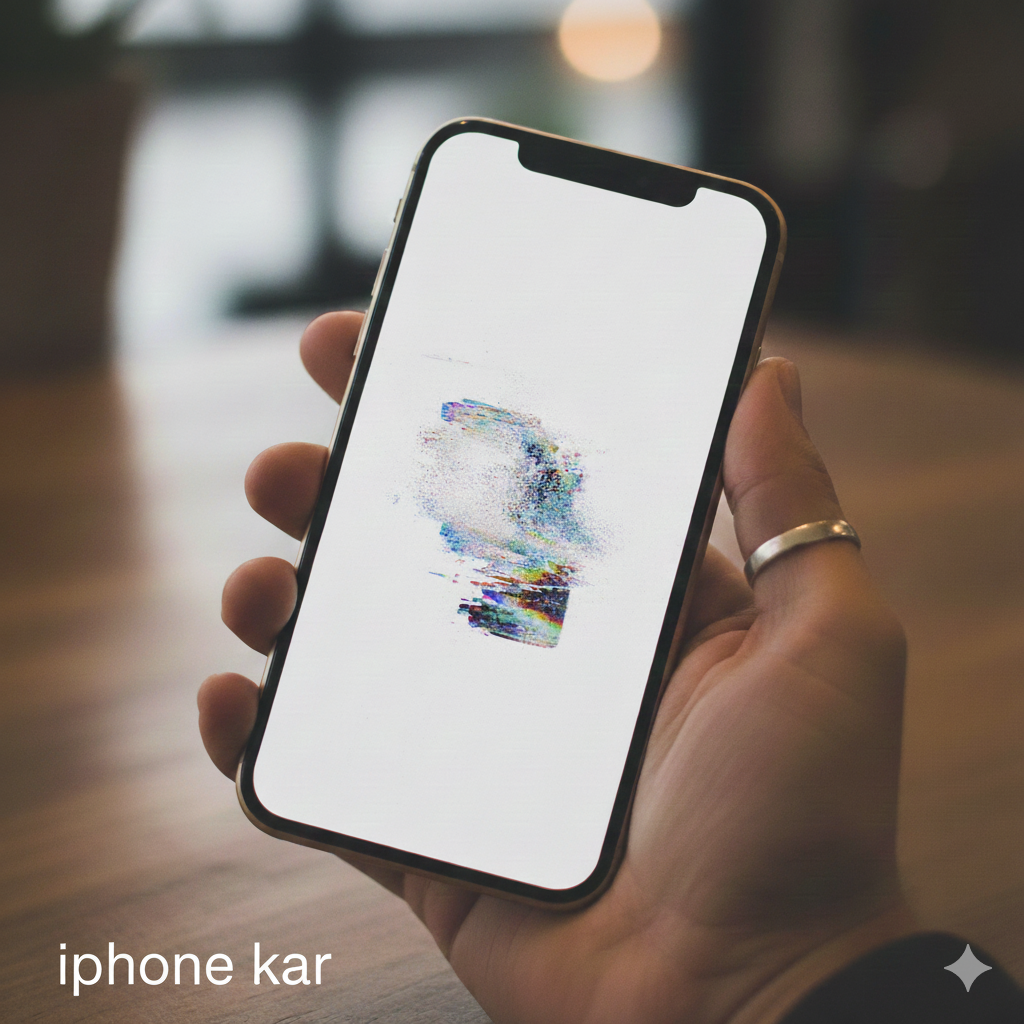
هنگ کردن آیفون، به خصوص زمانی که صفحهنمایش کاملاً قفل میشود و هیچ دستوری را نمیپذیرد، میتواند تجربهای بسیار آزاردهنده باشد. دلایل این مشکل معمولاً به کمبود حافظه (RAM)، خطای نرمافزاری (Bug) یا فرسودگی سختافزاری (باتری) برمیگردد.
در این راهنما، ابتدا سریعترین راهحلها را بررسی میکنیم و سپس به سراغ عیبیابی و تعمیرات آیفون به صورت عمیقتر میرویم.
بخش ۱: راهحلهای فوری و احیای لحظهای دستگاه
این اقدامات باید به محض قفل شدن یا کند شدن شدید آیفون انجام شوند تا دستگاه به حالت عادی بازگردد.
۱. بستن اجباری برنامه (Force Quit App)
اگر فقط یک برنامه خاص باعث هنگ شده است:
- از پایین صفحه به سمت بالا سوایپ کنید و انگشت خود را لحظهای نگه دارید تا صفحه مولتیتسکینگ (App Switcher) باز شود.
- برنامه مورد نظر را پیدا کرده و با سوایپ به بالا، آن را به طور کامل ببندید.
- اگر برنامه قفل شده و امکان خروج از آن نیست، از روش Hard Reset استفاده کنید (مورد ۲).
۲. راهاندازی مجدد اجباری (Hard Reset)
این بهترین و سریعترین روش برای رفع مشکل هنگ کردن کامل (Screen Freeze) است، چرا که تمام RAM سیستم را پاک میکند بدون اینکه دادههای شما حذف شوند.
- آیفون ۸ و مدلهای جدیدتر (شامل X تا ۱۵): دکمه افزایش صدا را فشار داده و رها کنید، سپس دکمه کاهش صدا را فشار داده و رها کنید، در نهایت دکمه کناری (Side Button) را نگه دارید تا لوگوی اپل ظاهر شود.
بخش ۲: عیبیابی بخش نرمافزار و مدیریت حافظه
اگر دستگاه مکرراً هنگ میکند، مشکل ریشهایتر است و به مدیریت ضعیف منابع دستگاه برمیگردد.
۳. تخلیه حافظه داخلی (Free up Storage)
پر بودن حافظه داخلی (Storage) باعث میشود آیفون برای اجرای برنامهها به شدت کند شود و در نهایت هنگ کند.
- به مسیر Settings > General > iPhone Storage بروید.
- فضای اشغال شده را بررسی کنید. اگر بیش از ۹۰٪ حافظه پر است، تصاویر، ویدیوها یا برنامههای غیرضروری را حذف کنید.
۴. مدیریت رفرش پسزمینه (Background App Refresh)
اجرای مداوم برنامهها در پسزمینه، RAM دستگاه را پر و باعث کندی میشود.
- به مسیر Settings > General > Background App Refresh بروید.
- این قابلیت را خاموش (Off) کنید یا فقط برای برنامههای ضروری (مثل پیامرسانها) فعال نگه دارید.
۵. بهروزرسانی برنامهها و iOS
هنگ کردن آیفون ممکن است ناشی از ناسازگاری نسخه قدیمی یک برنامه با iOS جدید باشد.
- مطمئن شوید که هم سیستم عامل iOS (از طریق Settings > General > Software Update) و هم تمام برنامههای نصب شده (از طریق App Store) به آخرین نسخه آپدیت شده باشند.
۶. بازیابی تنظیمات (Reset All Settings)
اگر مشکل پس از نصب یک برنامه جدید یا تغییرات تنظیمات شروع شد، بازگرداندن تنظیمات به حالت اولیه کمک میکند.
- به مسیر Settings > General > Transfer or Reset iPhone > Reset > Reset All Settings بروید. (دادههای شما حذف نمیشود).
بخش ۳: بررسی نهایی سختافزاری (زمانی که هنگ ادامه دارد)
اگر پس از تمام مراحل بالا، آیفون همچنان هنگ میکند و کند است، باید به دو عامل سختافزاری شک کنید:
۷. سلامت باتری و کاهش سرعت پردازنده (CPU Throttling)
اپل در آیفونهایی که سلامت باتری پایینی دارند (معمولاً زیر ۸۰٪)، برای جلوگیری از خاموش شدن ناگهانی، سرعت پردازنده (CPU) را به طور خودکار کاهش میدهد. این کاهش سرعت، باعث هنگ کردن دستگاه میشود.
- وضعیت سلامت باتری را بررسی کنید. اگر ظرفیت حداکثر پایین است، باید باتری تعویض شود.
۸. ریست کامل از طریق DFU Mode
این آخرین راهحل نرمافزاری است و تمام دستگاه را به تنظیمات کارخانه برمیگرداند.
- این فرآیند پیچیده را تنها در صورتی انجام دهید که کاملاً مطمئن هستید مشکل سختافزاری نیست و حتماً از اطلاعات خود نسخه پشتیبان (Backup) تهیه کنید.
🛠️ راهکار نهایی: پایان دادن به هنگهای مکرر با خدمات iPhonekar
اگر مشکل هنگ کردن دستگاه شما به دلیل فرسودگی باتری یا خطاهای عمیق بورد باشد، هیچکدام از راهحلهای نرمافزاری بالا دائمی نخواهند بود.
گروه تخصصی و باسابقه iPhonekar آماده است تا مشکل کندی و هنگ کردن آیفون شما را از ریشه حل کند.
🔧 خدمات تخصصی ما در این حوزه شامل:
- تعویض باتری: استفاده از باتریهای اصلی و با کیفیت برای بازگرداندن حداکثر عملکرد (Performance) دستگاه و رفع کندی CPU.
- تعمیر بورد تخصصی: رفع مشکلات مدیریت برق (PMIC) و سایر ایرادات بورد که باعث هنگ و بوت لوپ میشوند.
- عیبیابی نرمافزاری: بازیابی دستگاه در DFU Mode و نصب سیستم عامل بدون خطا.
دیگر کندی آیفون خود را تحمل نکنید! برای دریافت مشاوره و سپردن دستگاه به متخصصین iPhonekar، همین حالا از طریق شماره تماس یا پیامرسانهای ما با ما در تماس باشید.